
Download Blockbench – Kostenloser 3D‑Modell‑Editor für Minecraft, Spielentwicklung & Animation
Übersicht über Blockbench
Blockbench ist ein leistungsstarker, kostenloser 3D‑Modell‑Editor, der speziell für Low‑Poly‑Erstellungen optimiert ist. Auf Basis einer Open‑Source‑GPL‑Lizenz bietet das Tool Hobbyisten, Indie‑Entwicklern und erfahrenen Moddern eine intuitive Umgebung, um Modelle zu designen, zu texturieren und zu animieren, die perfekt in das blockige Universum von Minecraft passen. Während seine Kernstärke im vertrauten Kuboid‑Workflow liegt, der die Ästhetik von Minecraft Java‑ und Bedrock‑Editionen nachahmt, geht Blockbench darüber hinaus und unterstützt Formate wie OBJ, FBX und sogar benutzerdefinierte JSON‑Dateien für andere Engines. Die Anwendung ist für Windows, macOS, Linux sowie Android und iOS über eine webbasierte Version verfügbar und stellt damit eine echte plattformübergreifende Lösung für Kreative dar, die ein zuverlässiges, kostenloses Tool ohne Verzicht auf professionelle Funktionen benötigen. Ob Sie ein neues Entity erstellen, einen benutzerdefinierten Block designen oder ein komplexes animiertes Wesen bauen – Blockbench bündelt Modellierung, Texturierung und Animation in einem nahtlosen Workflow, spart Zeit und lässt Sie sich auf Kreativität statt auf technische Engpässe konzentrieren.
Hauptfunktionen, die Blockbench auszeichnen
- Würfel‑basiertes Modellierungs‑Engine: Der Kern‑Editor verwendet Kuboide, um das klassische Minecraft‑Aussehen zu reproduzieren, mit voller Kontrolle über Größe, Rotation und Drehpunkte.
- Fortschrittlicher Textur‑Maler: Malen Sie direkt auf 3D‑Oberflächen oder wechseln Sie zu einer 2D‑Leinwand, importieren Sie PNG‑Texturen und nutzen Sie Plugins für externe Bildbearbeitungsprogramme.
- Dedizierte Minecraft‑Export‑Optionen: Exportieren Sie Block‑Modelle, Entity‑JSON‑Dateien, Optifine‑Entities und Bedrock‑Animationsdateien mit einem Klick.
- Animation‑ & Graph‑Editor: Erstellen Sie Key‑Frame‑Animationen, verfeinern Sie Bewegungskurven und exportieren Sie zu Minecraft Bedrock, Blender, Maya oder Sketchfab.
- Multi‑Format‑Unterstützung: Zusätzlich zu Minecraft‑Formaten kann Blockbench OBJ, GLTF, FBX und benutzerdefinierte JSON‑Dateien importieren und exportieren für breitere Game‑Engine‑Kompatibilität.
- Plugin‑Ökosystem: Erweitern Sie die Funktionalität mit von der Community erstellten Plugins für zusätzliche Import/Export‑Filter, benutzerdefinierte UI‑Themes und Batch‑Verarbeitungstools.
- Plattformübergreifende Verfügbarkeit: Native Desktop‑Apps für Windows, macOS, Linux sowie eine responsive Web‑Version, die auf Android‑ und iOS‑Geräten läuft.
- Open‑Source‑Community: Kontinuierliche Updates werden von einer lebendigen Community getrieben, sodass die Software frei, sicher und stets aktuell bleibt.
Installation, Einrichtung & tägliche Nutzung
Blockbench zum Laufen bringen
Das Herunterladen von Blockbench ist unkompliziert. Besuchen Sie die offizielle Website, wählen Sie den Installer für Ihr Betriebssystem (Windows .exe, macOS .dmg oder Linux .AppImage) und klicken Sie auf die Download-Schaltfläche. Der Installer ist digital signiert und garantiert eine sichere, malware‑freie Installation. Für mobile oder Tablet‑Nutzer navigieren Sie zur Web‑Version; ein zusätzlicher Download ist nicht nötig – nur ein moderner Browser, der WebGL unterstützt.
Nach der Installation starten Sie die App und werden von einer aufgeräumten Arbeitsfläche begrüßt. Beim ersten Öffnen von Blockbench führt ein kurzer Einführungs‑Wizard Sie durch die Einstellung von Standard‑Präferenzen wie Texturgröße, Einheit (Pixel vs. Blöcke) und dem Standard‑Export‑Ordner. Sie können zudem Ihre Minecraft‑Installation direkt verknüpfen, um Modelle mit einem Klick im Spiel zu testen.
Typischer Workflow für ein Minecraft‑Modell
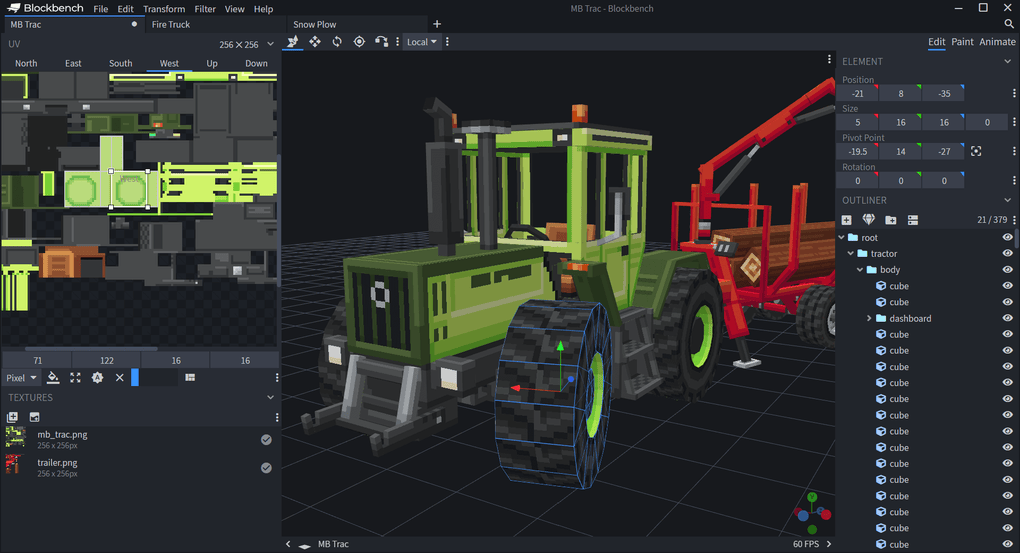
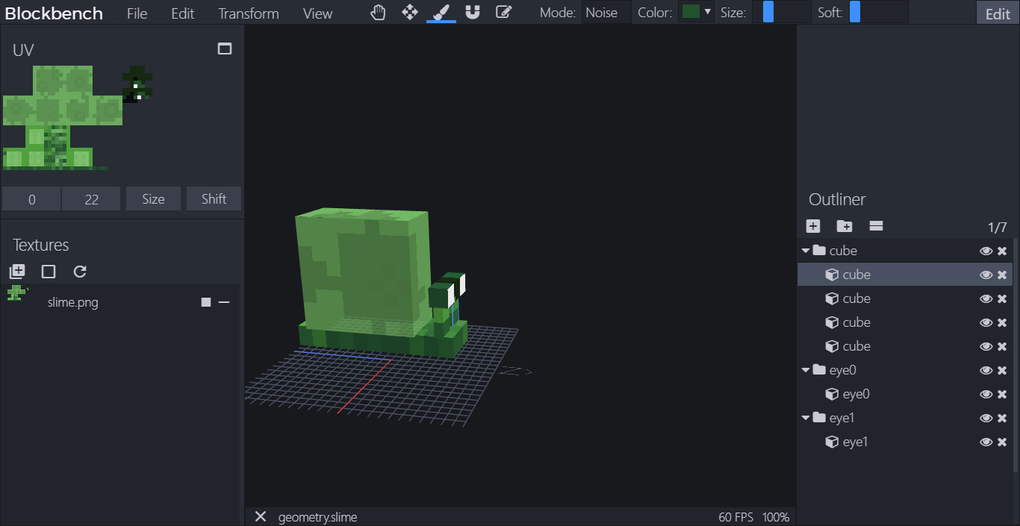
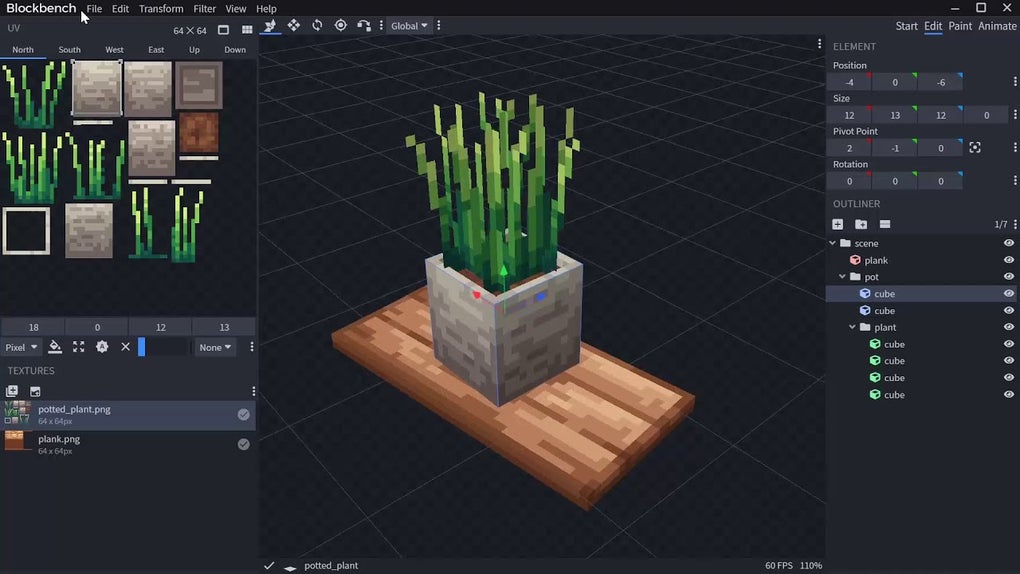
Beginnen Sie, indem Sie ein neues Projekt erstellen und einen Namen, ein übergeordnetes Modell (falls Sie ein bestehendes Asset erweitern) sowie die Textur‑Abmessungen eingeben. Das linke Panel des Editors zeigt eine Hierarchie der Würfel, während das zentrale Viewport eine Echtzeit‑3D‑Vorschau darstellt. Fügen Sie Würfel über die Add Cube-Schaltfläche hinzu und passen Sie deren Dimensionen, Rotation und Drehpunkte im Eigenschaften‑Panel an. Um einen Würfel zu texturieren, öffnen Sie den integrierten 2D‑Editor, malen oder importieren Sie ein PNG und weisen Sie es den ausgewählten Flächen zu. Die Live‑Vorschau spiegelt Änderungen sofort wider, sodass Sie schnell iterieren können.
Wenn Ihre Geometrie fertig ist, wechseln Sie zum Animation-Tab. Dort können Sie eine Zeitleiste erstellen, Keyframes für Position, Rotation und Skalierung setzen und den Graph‑Editor nutzen, um Bewegungskurven zu glätten. Sobald Sie zufrieden sind, exportieren Sie die Animation als Bedrock .animation‑Datei oder als generische .glb‑Datei für andere Engines. Der Export‑Dialog lässt Sie zudem das passende Minecraft‑Format wählen, um die Kompatibilität mit Java‑ und Bedrock‑Editionen sicherzustellen.
Tipps für effiziente Nutzung
- Verwenden Sie die Duplicate-Funktion, um symmetrische Teile schnell zu erstellen.
- Nutzen Sie die Snap to Grid-Option für präzise Ausrichtung der Würfel.
- Speichern Sie inkrementelle Versionen über File → Save As…, um Datenverlust zu vermeiden.
- Erkunden Sie Community‑Plugins für Batch‑Textur‑Konvertierung oder benutzerdefinierte Export‑Skripte.
- Prüfen Sie regelmäßig das Updates-Menü; das Open‑Source‑Projekt erhält monatliche Verbesserungen und Bug‑Fixes.
Kompatibilität, Vor‑ und Nachteile
Unterstützte Betriebssysteme
Blockbench läuft nativ auf Windows 10/11, macOS 10.13 oder neuer und den gängigen Linux‑Distributionen (Ubuntu, Fedora, Arch). Eine webbasierte Version, die WebGL nutzt, funktioniert in jedem modernen Browser und bietet volle Funktionalität auf Android‑ und iOS‑Geräten ohne separaten Download.
Vorteile
- Kostenlos & Open‑Source: Keine versteckten Gebühren, vollständig transparenter Quellcode.
- Spezialisierte Minecraft‑Werkzeuge: Dedizierte Export‑Formate und Ein‑Klick‑Testing.
- All‑in‑One‑Lösung: Modellierung, Texturierung und Animation in einer einzigen Oberfläche.
- Plattformübergreifend: Desktop, Web und mobile Zugriffe.
- Erweiterbar via Plugins: Community‑getriebene Features halten die App aktuell.
- Geringe Systemanforderungen: Läuft reibungslos auf bescheidener Hardware.
Nachteile
- Komplexität bei Kurven‑Modellierung: Das Hinzufügen nicht‑kubischer Kurven ist möglich, kann aber unintuitiv sein.
- Eingeschränkte Nutzung außerhalb von Minecraft: Obwohl Export‑Formate existieren, benötigen einige Engines zusätzliche Konvertierungsschritte.
- Lernkurve bei Animationen: Neue Nutzer benötigen Zeit, um die Zeitleiste und den Graph‑Editor zu meistern.
- Kein nativer VR‑Support: Für fortgeschrittene 3D‑Workflows benötigen Sie externe Werkzeuge.
Gesamtbewertung: 4.5/5 – Blockbench liefert ein professionelles Erlebnis ohne Preisschild und ist damit die bevorzugte kostenlose Lösung für Minecraft‑Creator und Low‑Poly‑Enthusiasten.
Häufig gestellte Fragen
Ist Blockbench komplett kostenlos, oder gibt es versteckte Kosten?
Blockbench ist zu 100 % kostenlos. Die Kernanwendung, alle Updates und die Mehrheit der Plugins werden unter der GPL‑Lizenz veröffentlicht. Es gibt keine Premium‑Stufen oder Abonnement‑Gebühren, und die offizielle Website verlangt keine Spenden, um Funktionen freizuschalten.
Kann ich Blockbench verwenden, um Modelle für andere Spiele als Minecraft zu erstellen?
Ja. Blockbench unterstützt OBJ, GLTF, FBX und benutzerdefinierte JSON‑Exporte, die in Unity, Unreal Engine oder Blender importiert werden können. Da die Benutzeroberfläche jedoch für Kuboid‑Workflows optimiert ist, benötigen Sie möglicherweise zusätzliche Werkzeuge für High‑Poly‑ oder organische Modellierung.
Läuft Blockbench auf schwacher Hardware?
Absolut. Die Anwendung ist leichtgewichtig und benötigt nur eine modest‑GPU, die WebGL unterstützt. Selbst ältere Laptops oder Netbooks können die Desktop‑Version reibungslos für typische Low‑Poly‑Projekte ausführen.
Wie exportiere ich ein animiertes Modell für die Bedrock‑Edition?
Nachdem Sie Ihre Animation im Animation‑Tab erstellt haben, klicken Sie auf File → Export → Bedrock Animation (.animation). Die exportierte Datei kann in den animations-Ordner Ihres Resource‑Packs gelegt und im Entity‑JSON referenziert werden.
Gibt es eine Community‑ oder Support‑Forum für Blockbench?
Ja. Blockbench betreibt einen aktiven Discord‑Server, ein Subreddit und ein GitHub‑Repository, wo Nutzer Fragen stellen, Plugins teilen und Bugs melden können. Die Entwickler interagieren häufig mit der Community, um neue Features zu priorisieren.
Fazit & Handlungsaufruf
Blockbench zeichnet sich als der zugänglichste, funktionsreichste und wirklich kostenlose 3D‑Modell‑Editor aus, der speziell für Minecraft‑Creator entwickelt wurde, dabei aber genug Vielseitigkeit für breitere Spiel‑Entwicklungsaufgaben bietet. Die nahtlose Integration von Modellierung, Texturierung und Animation, kombiniert mit plattformübergreifender Verfügbarkeit und einer aktiven Open‑Source‑Community, macht es zu einem unverzichtbaren Werkzeug für alle, die benutzerdefinierte Low‑Poly‑Assets zum Leben erwecken wollen. Ob Sie ein Anfänger sind, der sein erstes benutzerdefiniertes Mob designen möchte, oder ein erfahrener Modder, der einen effizienten Workflow sucht – Blockbench liefert die Werkzeuge ohne Kostenbarriere.
Bereit, Ihre eigenen Minecraft‑Welten zu bauen? Laden Sie Blockbench jetzt herunter und entfesseln Sie Ihre Kreativität. Der kostenlose, sichere Installer ist nur einen Klick entfernt, und Sie können in wenigen Minuten modellieren, texturieren und animieren.



.png)



